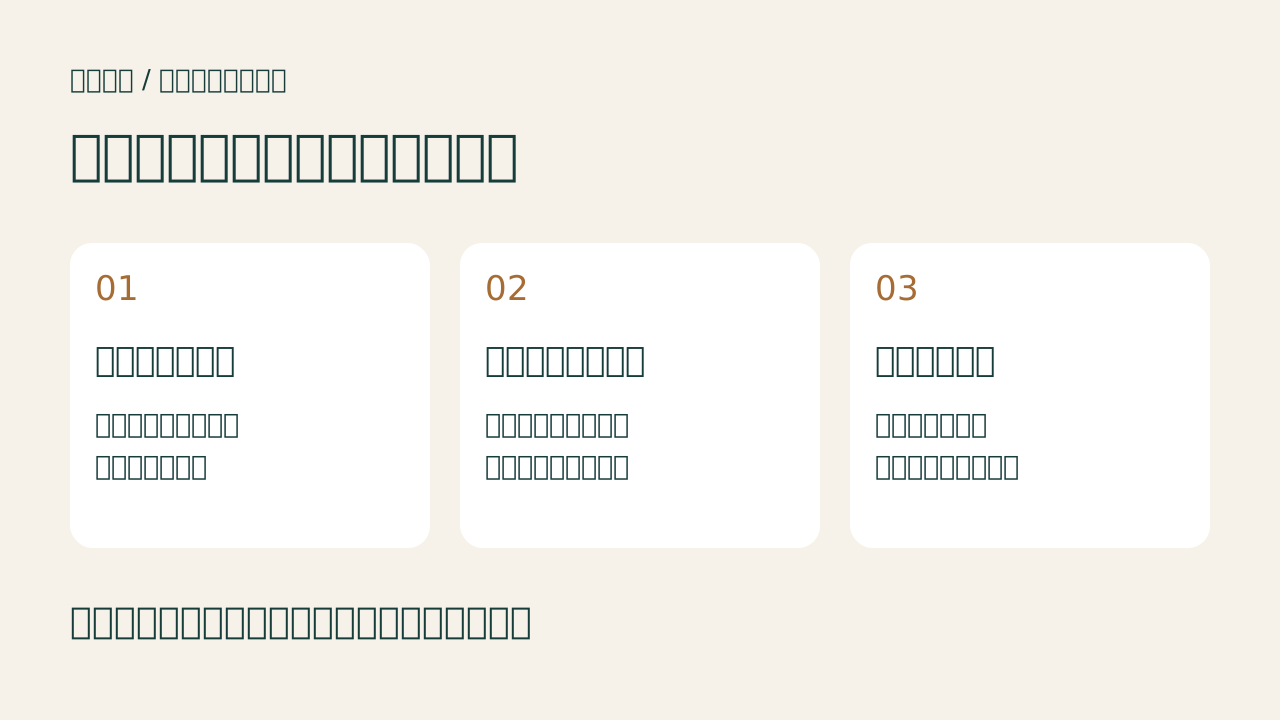
秋冬メニューへの切り替えや所要時間の変更を予約システムに反映する際は、設定を変更する前に、すでに入っている予約のメニュー・日時・料金・所要時間を確認しておくことが欠かせません。設定変更が既存予約へ及ぼす影響は、利用サービスの公式案内で確認します。新規受付の設定と、すでに入っている予約への対応は分けて進めましょう。この記事では、切り替え前に確認したい項目と、既存予約を守りながら進める具体的な手順をチェックリストの形でまとめています。
切り替え前に確認したい5項目
メニューの切り替えや所要時間の変更に着手する前に、次の5項目を確認しておきましょう。スマホで表が見切れる場合は、横にスクロールしてご確認ください。
| 項目 | 決めること | 確かめ方 |
|---|---|---|
| 受付開始日と提供開始日 | いつから新メニューの予約を受け付け、いつから提供を始めるか | 予約システムの公開設定と、告知するタイミングを合わせる |
| 旧メニューの終了 | 旧メニューをいつまで予約可能にし、いつ非公開にするか | 既存予約への影響と対応を確認し、決めた日時に新規受付を止める |
| 料金表記 | お客様に示す支払総額と、既存予約への適用範囲 | 予約システムとメニュー表・POSの表示がそろっているか確認する |
| 滞在と準備の時間 | お客様の滞在時間と、次の予約までに必要な準備時間 | メニューごとに所要時間と準備時間を分けて設定できるか確認する |
| スタッフ・設備 | 新メニューに対応できるスタッフや設備があるか | 対応可能なスタッフ・設備をメニューに紐づけられるか確認する |
切り替えの5つの手順
1. 既存予約の一覧を保存し、担当者が確認する
現在入っている予約を一覧で書き出し、担当者が目を通します。一覧を共有する際は、氏名や連絡先など必要以上の個人情報を関係者以外に共有しないようにしましょう。
2. 新メニューと適用日を決める
新メニューの内容と、何日の来店分から適用するかを決めます。適用日は、次の見出しで説明する「受付開始日」と混同しないよう、来店日として分けて管理します。
3. 所要時間・準備時間・スタッフ/設備・営業時間を確認する
新メニューの所要時間と準備時間、対応できるスタッフや設備、営業時間内に収まるかどうかを確認します。
4. 告知を揃えて旧メニューの受付を止める
SNSやLINE、ホームページなど、お客様が目にする複数の場所で告知内容をそろえてから、旧メニューの新規受付を止めます。
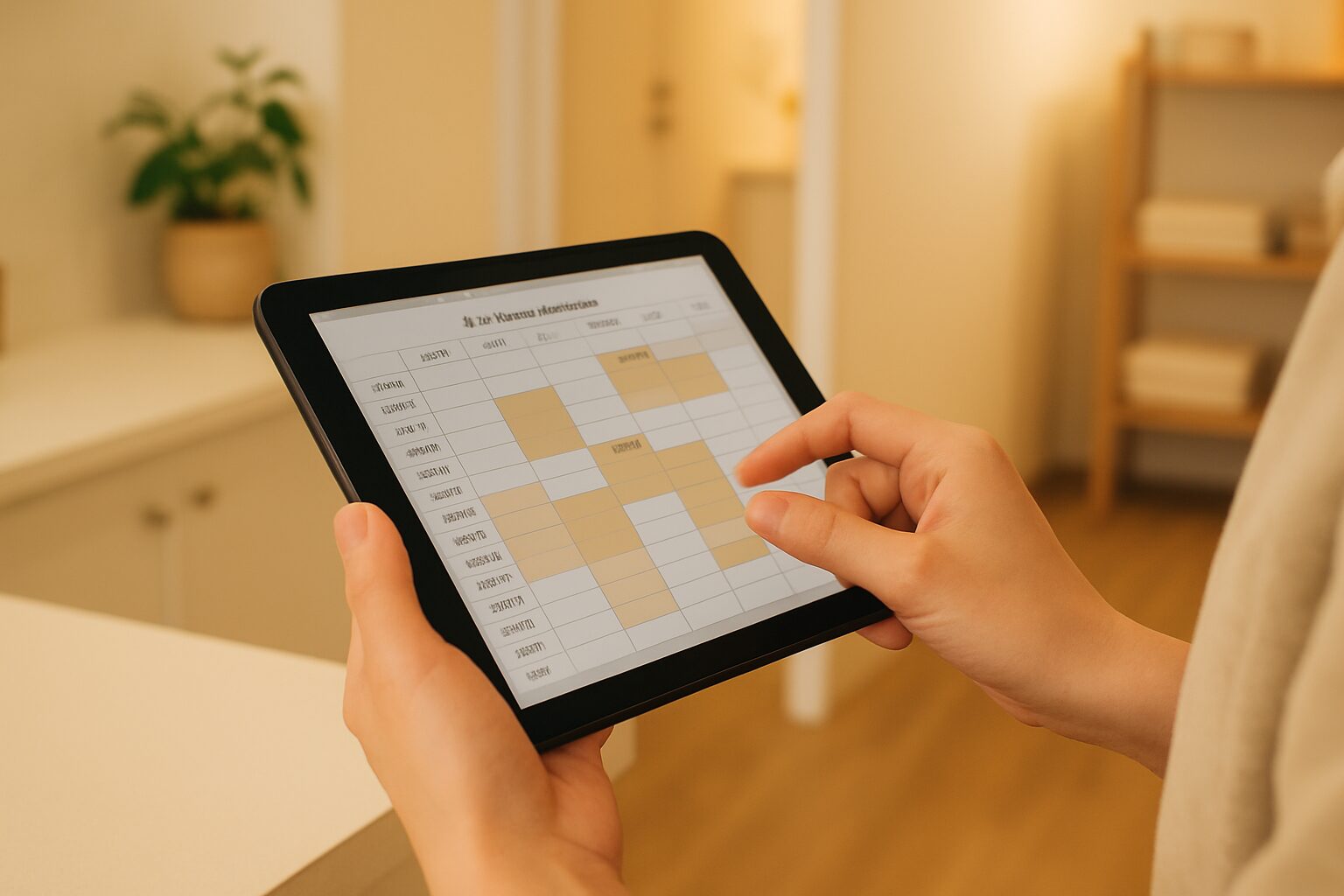
5. スマホで表示と予約できる枠を確認する
公開前に、実際にスマホで予約ページを開き、新旧メニューの表示、予約の可否、最終受付枠、価格、説明文、通知内容が意図通りになっているか確認します。実際に予約を入れてテストする場合は、使っている予約システムの公式な手順に沿って、管理できる枠だけで行いましょう。意図しない決済やお客様への通知が発生しないよう注意し、テスト後の予約は取り消すなど後処理まで行ってください。
受付日と来店日を混同しない
以下は説明のための任意の仮例です。「10/15の来店分から新メニューを適用し、予約の受け付けは10/8から開始する」というように、受付を始める日と、新メニューを実際に提供し始める日(来店日)は分けて管理します。この2つを混同すると、告知のタイミングや旧メニューの終了日がずれる原因になります。
また、すでに10/15以降の来店で予約が入っている場合、その予約を予約システム側で勝手に新メニューへ変更したり、価格を変更したりしないようにしましょう。対象のお客様には個別に連絡し、本人の意向を確認してから対応します。価格変更に伴う返金や差額請求の要否は、契約内容や個別の状況によって異なるため、ここでは一律の基準は示しません。
所要時間に準備時間を二重に加算しない
所要時間の設定でよくあるつまずきが、準備時間を二重に加算してしまうことです。たとえば、お客様の滞在時間が60分、次の予約までの入れ替え準備に15分かかるとします。説明用の仮例では、滞在60分と準備15分を合わせて75分を確保します。所要時間と予約後確保時間の欄が分かれるサービスでは、それぞれ60分・15分を設定します。所要時間に準備を含める方式なら合計75分とし、さらに15分を足して二重計上しないようにします。設定欄の意味は利用サービスの公式案内で確認してください。
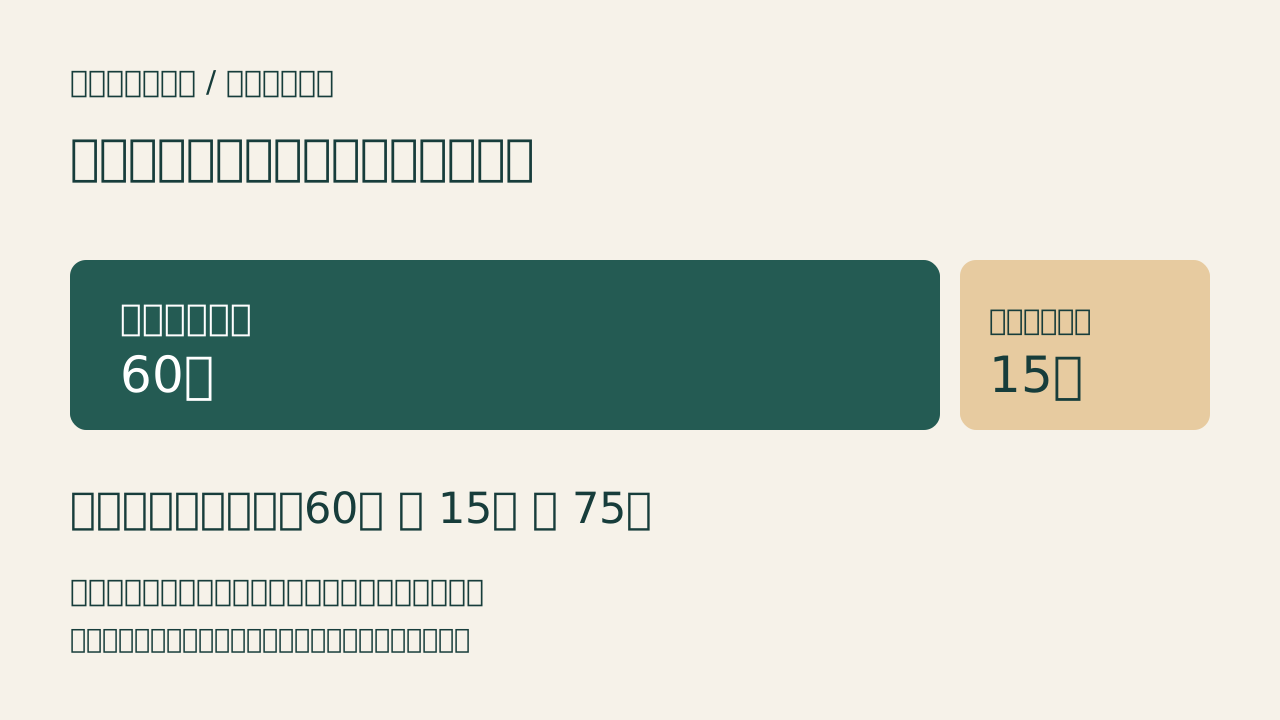
※上記は説明のための仮の数字です。実際の時間は、メニューの内容や店舗の運用に合わせて設定してください。「準備時間は一律10分」のように、固定の数字が常に正解というわけではなく、片付けの量や次のお客様への案内方法によって変わります。
滞在時間が長いメニューでは、1日の最終受付枠がいつになるか、複数のお客様を並行して対応できるかも、スタッフの人数や設備の数に合わせて確認しておきましょう。
告知文の例
旧メニューの受付を止める前に、告知内容をそろえておきます。以下は既存予約の内容を維持する場合の例です。日付は提供開始日、価格は支払総額を記入し、自店の対応に合わせて調整してください。
【店名】では、【日付】より秋冬メニューに切り替わります。新メニュー「【メニュー名】」は【価格】円です。すでにご予約いただいているお客様は、そのままの内容でご来店いただけます。変更をご希望の場合は【相談先(電話番号・LINEなど)】までご連絡ください。
配信する頻度や「何日前までに告知する」といった一律の基準はありません。自店の客層や告知手段に合わせて、余裕を持ったタイミングで知らせましょう。
なお、予約システムが自動で送る予約確認・リマインドなどのLINE通知と、上記のような告知配信は別の機能です。同じ仕組みで送られるとは限らないため、自動配信の範囲や追加料金の有無は、利用しているサービス・プランの公式案内で確認してください。
freeeとSTORESで確認しておきたい点(2026年10月1日確認)
予約システムによって、所要時間の設定方法や既存予約への影響は異なります。ここでは、freee予約とSTORES予約の公式ヘルプで確認できた内容を紹介します。
freee予約の場合
freee予約では、メニューの所要時間に加えて、予約の前後に確保する時間を設定する項目があります。自由受付型のメニューでは、所要時間が入店から退店までの時間、予約後確保時間が片付けや次の準備にあたる時間として扱われ、お客様の画面には所要時間のみが表示されます(予約後確保時間は非表示)。公開前に、想定した時間帯だけ予約を受けられるかを確認しましょう。なお、オプションメニューの追加など一部の機能はBusinessプラン限定です。
STORES予約の場合
STORES予約では、一度予約が入ったメニューは所要時間を直接変更できない仕様です。所要時間を変えたい場合は、新しいメニューを作成し、変更前のメニューを非公開にする方法が公式ヘルプで案内されています。ただし、非公開にした旧メニューに入っている既存予約がどう扱われるかは、事前に公式の案内やサポートで確認し、自動的に移行・取消になると決めつけないようにしましょう。また、休憩時間などを考慮したインターバル(所要時間の調整)は、契約しているプランによって利用できない場合があります。
現行の予約システムのままでよいか
ここまでの設定が、今使っている予約システムで問題なくできるなら、サービスを乗り換える必要はありません。設定方法を具体的に確認したい方は、freee予約の初期設定・使い方で手順を確認できます。freeeの評判や料金を比較したい方はfreee予約の評判・機能・料金を、STORES予約と比較したい方はSTORES予約の評判・機能・料金をご覧ください。
まとめ
秋冬メニューへの切り替えでは、新しい設定を入れる前に、既存予約のメニュー・日時・料金・所要時間を確認することが基本になります。
- 既存予約の一覧を確認してから新メニューの適用日を決める
- 滞在時間と準備時間を分けて確認し、二重に加算しない
- 受付開始日と来店(提供開始)日を分けて管理する
- 既存予約は自動で変更せず、対象のお客様には個別に確認する
- 告知とLINE通知を混同せず、自動配信の範囲は公式情報で確認する
現行のシステムで必要な設定ができるなら、無理に乗り換える必要はありません。設定に迷ったときは、使っているサービスの公式ヘルプを確認しながら進めましょう。
出典(2026年10月1日確認)
- freee予約 ヘルプ:サービスを新規作成・追加する
- freee予約 ヘルプ:営業時間の運用方法について
- STORES予約 ヘルプ:メニューの所要時間が編集出来ない場合は?
- STORES予約 ヘルプ:基本設定FAQ
関連記事
- freee予約の初期設定・使い方完全ガイド【2026年6月時点】 — freee予約の設定手順
- freee予約の評判・機能・料金 — freee予約の詳細レビュー
- STORES予約の評判・機能・料金 — STORES予約の詳細レビュー